Hướng dẫn cài đặt eSIM
Sau khi nhận mã eSIM (QR hoặc chuỗi LPA) qua email/trang đơn, làm theo hướng dẫn dưới đây. Nên cài đặt khi đang có Wi-Fi, trước chuyến đi.
⚠️ Mỗi eSIM chỉ cài được 1 lần, vui lòng không xoá sau khi cài.
Hướng dẫn nhanh 3 bước
- Nhận mã QR qua email sau khi thanh toán.
- Quét QR / bấm “Cài đặt eSIM 1 chạm” để cài eSIM vào máy.
- Khi tới nơi, bật Chuyển vùng dữ liệu (Data Roaming) cho eSIM.
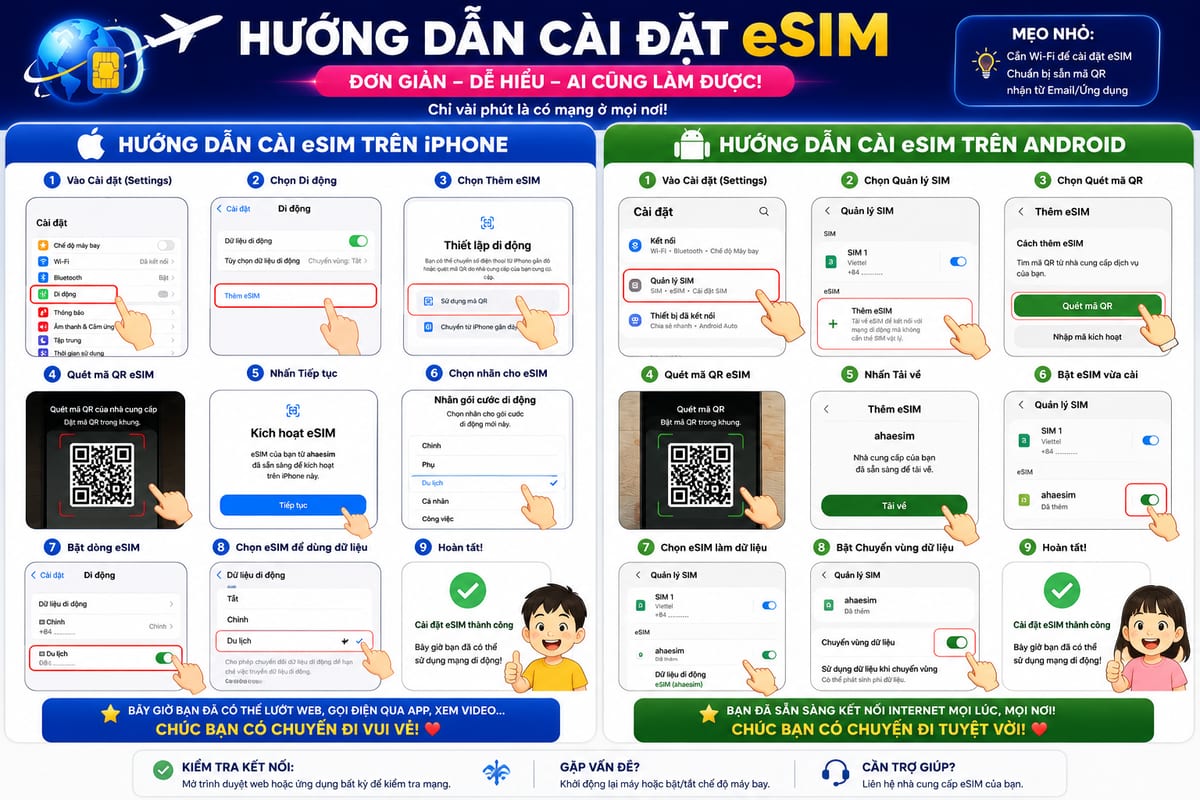
Cài eSIM trên iPhone
A. Cài bằng quét mã QR
- Mở Cài đặt → Di động (Cellular/Mobile Data).
- Chạm Thêm eSIM hoặc Thêm gói cước.
- Chọn Dùng mã QR, đưa camera quét mã QR trong email/trang đơn.
- Chạm Tiếp tục theo hướng dẫn để hoàn tất.
- Đặt nhãn cho eSIM (vd "Du lịch") để dễ phân biệt với SIM Việt Nam.
Mẹo: nếu quét bằng máy khác, mở mã QR trên màn hình máy tính rồi dùng iPhone quét.
B. Nhập thủ công khi không quét được QR
Mã eSIM có dạng LPA:1$smdp.nhacc.com$ABCD1234 — gồm 2 phần ngăn bởi dấu $:
- Ở bước thêm eSIM, chọn Nhập chi tiết thủ công.
- Địa chỉ SM-DP+: phần giữa hai dấu $ (vd
smdp.nhacc.com). - Mã kích hoạt: phần sau dấu $ cuối (vd
ABCD1234). - Phần "Mã xác nhận" để trống. Chạm Tiếp theo để hoàn tất.
C. Bật dữ liệu để lên mạng
- Cài đặt → Di động → Dữ liệu di động: chọn eSIM du lịch làm nguồn data.
- Chạm vào eSIM du lịch → bật Chuyển vùng dữ liệu (Data Roaming). eSIM du lịch bắt buộc bật mục này mới có mạng.
- Tắt Cho phép chuyển đổi dữ liệu di động để máy không tự nhảy về SIM Việt Nam (tránh phát sinh cước).
Cài eSIM trên Android
Tên menu hơi khác nhau giữa các hãng (Samsung, Oppo, Xiaomi, Google…), nhưng các bước tương tự. Tìm mục SIM hoặc Quản lý SIM trong Cài đặt.
A. Cài bằng quét mã QR
- Mở Cài đặt → Kết nối / Mạng & Internet → SIM (hoặc Quản lý SIM).
- Chạm Thêm eSIM / Thêm gói cước / dấu “+”.
- Chọn Quét mã QR và quét mã trong email/trang đơn.
- Chạm Thêm / Tải xuống và chờ máy cài xong.
B. Nhập thủ công khi không quét được QR
- Ở bước thêm eSIM, chọn Nhập mã kích hoạt thủ công.
- Dán toàn bộ chuỗi LPA (cả phần đầu), ví dụ:
LPA:1$smdp.nhacc.com$ABCD1234 - Chạm Kết nối / Tiếp tục để hoàn tất.
C. Bật dữ liệu để lên mạng
- Vào Quản lý SIM → đặt Dữ liệu di động sang eSIM du lịch.
- Bật Chuyển vùng dữ liệu (Data Roaming) cho eSIM du lịch.
- Bật eSIM (gạt sang “Bật”) nếu đang tắt.
Đã cài nhưng không lên mạng?
Thử lần lượt các cách sau:
- Kiểm tra đã bật Chuyển vùng dữ liệu (Data Roaming) cho eSIM du lịch — lỗi phổ biến nhất.
- Đảm bảo đã chọn eSIM du lịch làm nguồn dữ liệu di động.
- Bật Chế độ máy bay ~10 giây rồi tắt để máy bắt lại sóng.
- Nhiều gói chỉ kích hoạt khi đã tới nơi và bắt được sóng nhà mạng địa phương.
- Khởi động lại điện thoại.
- Kiểm tra APN (thường tự động; nếu cần đặt theo thông tin gói).
- Kiểm tra eSIM còn dung lượng và còn hạn sử dụng.
Vẫn không được? Xem thêm Câu hỏi thường gặp hoặc liên hệ hỗ trợ.
Xem video hướng dẫn
Xem ảnh hướng dẫn từng bước
Câu hỏi thường gặp
Máy nào hỗ trợ eSIM?
Đa số máy ra mắt từ 2018 trở đi: iPhone XR/XS trở lên, Samsung Galaxy S20 trở lên, Google Pixel 3 trở lên, và một số Oppo/Xiaomi đời mới. Bạn nên kiểm tra máy tại công cụ kiểm tra tương thích của ahaesim trước khi mua.
Mua xong nhận eSIM ở đâu?
Ngay sau khi thanh toán được xác nhận, mã eSIM (QR + chuỗi LPA) sẽ được gửi tới email bạn đặt hàng. Bạn cũng có thể xem lại tại trang Tra cứu đơn hàng bằng mã đơn (dạng ESIM xxxxxx).
eSIM kích hoạt khi nào?
Nên cài đặt eSIM trước chuyến đi khi có Wi-Fi. Phần lớn gói chỉ bắt đầu tính ngày khi máy bắt được sóng tại điểm đến. Xem thêm Hướng dẫn cài đặt của ahaesim.
Hết dung lượng thì làm sao?
Khi hết dung lượng, eSIM sẽ ngừng vào mạng. Bạn chỉ cần mua thêm gói mới. Có thể dùng công cụ ước lượng data của ahaesim để chọn dung lượng phù hợp trước chuyến đi.
Có hoàn tiền không?
Có, khi eSIM lỗi không cài/không kích hoạt được do lỗi kỹ thuật, mã bị trùng/đã dùng, hoặc giao sai gói, với điều kiện eSIM chưa kích hoạt thành công. Không hoàn khi eSIM đã kích hoạt/đã dùng, mua sai máy không tương thích, hoặc do sóng địa phương. Gửi yêu cầu kèm mã đơn và mô tả lỗi.
Cài đặt eSIM như thế nào?
Xem hướng dẫn cài đặt theo từng dòng máy (iPhone và Android) tại trang Hướng dẫn cài đặt eSIM của ahaesim. Cơ bản: Cài đặt → Di động → Thêm eSIM → quét mã QR → bật Chuyển vùng dữ liệu khi tới nơi.
Cần hỗ trợ?
Bấm Đặt đơn bằng giọng nói: trợ lý AI nghe, tư vấn gói và hỗ trợ đặt đơn 24/7
Cần hỗ trợ? Liên hệ Zalo: 0985 366 999